
先说结论
PDF 页面里装的要么是真实文字(文字层),要么只是文字的照片(扫描件)。提取工具只能读第一种,OCR 才能读第二种。所以「提取不出文字」几乎总是下面四种情况之一,各自的下一步不同。文中三类样例都是 YYSI 自制的测试文件,可全部下载并复现每一个结果。
| 现象 | 可能原因 | 下一步 | 工具 |
|---|---|---|---|
| 文字能选中复制,但顺序混乱 | 有文字层;提取按视觉行顺序读取(双栏、表格) | 先提取,校对时手工调整顺序 | PDF 提取文字 |
| 完全选不中,页面提取为空 | 扫描件/照片页——没有文字层 | 把扫描页导出为图片,再逐页 OCR | PDF 转图片 + 图片文字提取 |
| 提示「已加密」 | 文件带密码 | 向发送方要密码或未加密副本 | — |
| 提示「文件损坏」 | 文件不完整或已损坏 | 向来源重新获取一份完整文件 | — |
情况一:有文字层——提得出来,顺序未必对
我们的 report-text.pdf 共两页:第 1 页是英文段落加双栏小节和价格表,第 2 页是同样结构的中文页。提取把每个词都取了出来——第 1 页 721 字符、第 2 页 260 字符,工具汇总为 已提取 2 页文字(共 981 B),整体下载是带页标记的 UTF-8 TXT(1,356 字节)。
但双栏小节变成了这样:提取按每条视觉行从左到右拼接,左右两栏被合并进同一行:
左栏:保养记录  右栏:安全检查
甲.已更换机油滤芯。  丙.灯光测试通过。
乙.已补充玻璃水。 丁.胎压恢复正常。一个字都没丢——但阅读顺序错了。这就是「文字明明能选中,复制出来却乱掉」的原因:能选中不等于顺序正确。表格则保留行、丢掉列结构:空气滤芯 2 14.50 29.00 读起来没问题,却没有任何标记告诉你一列到哪里结束。
合计 105.25,花三十秒验算(29.00 + 39.20 + 37.05)确认无误。真实发票里如果出现 合计 15.25 105.25 这样的粘连行,很容易把错数抄进报表。中文页提取完全正常:各行原样保留(库存盘点示例(合成数据)、冷却液(1升)、丁.胎压恢复正常。逐字一致)。只要文字层存在,中文和英文一样可靠——双栏与表格的注意事项也一样适用。
情况二:扫描件——如实的空白结果
我们的 scan-no-text.pdf 在阅读器里看起来一模一样,但每页只是文字的照片(扫描件的定义就是这样——Adobe 官方帮助把扫描件定义为文字图像,只有 OCR 能把它变成可编辑文字)。提取返回的是:
已提取 2 页文字(共 0 B)。2 页没有可提取文字——可能是扫描件。
本工具不做 OCR;截图识字请使用 AI 图片文字提取工具。
每张页卡显示「本页没有可提取的文字(可能是扫描件或照片)。」,复制按钮保持禁用。这是正确的行为:不做 OCR 的工具就该如实说明,而不是瞎猜。如果你的 PDF 出现这种空页,反复重试提取毫无用处——直接走下面的 OCR 流程。
情况三:混合文件——逐页判断
mixed.pdf 是文字页夹一页扫描件:第 1 页(英文封面,提取 197 字符)、第 2 页(收据照片,无可提取文字)、第 3 页(中文说明,提取 91 字符)。工具汇总为「已提取 3 页文字(共 288 B)。1 页没有可提取文字——可能是扫描件。」
这是现实中最常见的形态:合同夹一页扫描签字页、报告附一张拍照的附录。提取结果本身就会告诉你哪些页需要 OCR,不用猜。处理方式是逐页:先整体提取,记下空页页码,再只对那些页做 OCR。
逐页 OCR 路线(端到端实测)
YYSI 没有一键整份 OCR,我们也不会假装有。当前可行的流程是逐页处理,我们对 mixed.pdf 的第 2 页和 scan-no-text.pdf 的第 2 页做了完整实测:
- 把扫描页渲染成图片. 打开 PDF 转图片,添加 PDF,在页码里只填扫描页(我们填
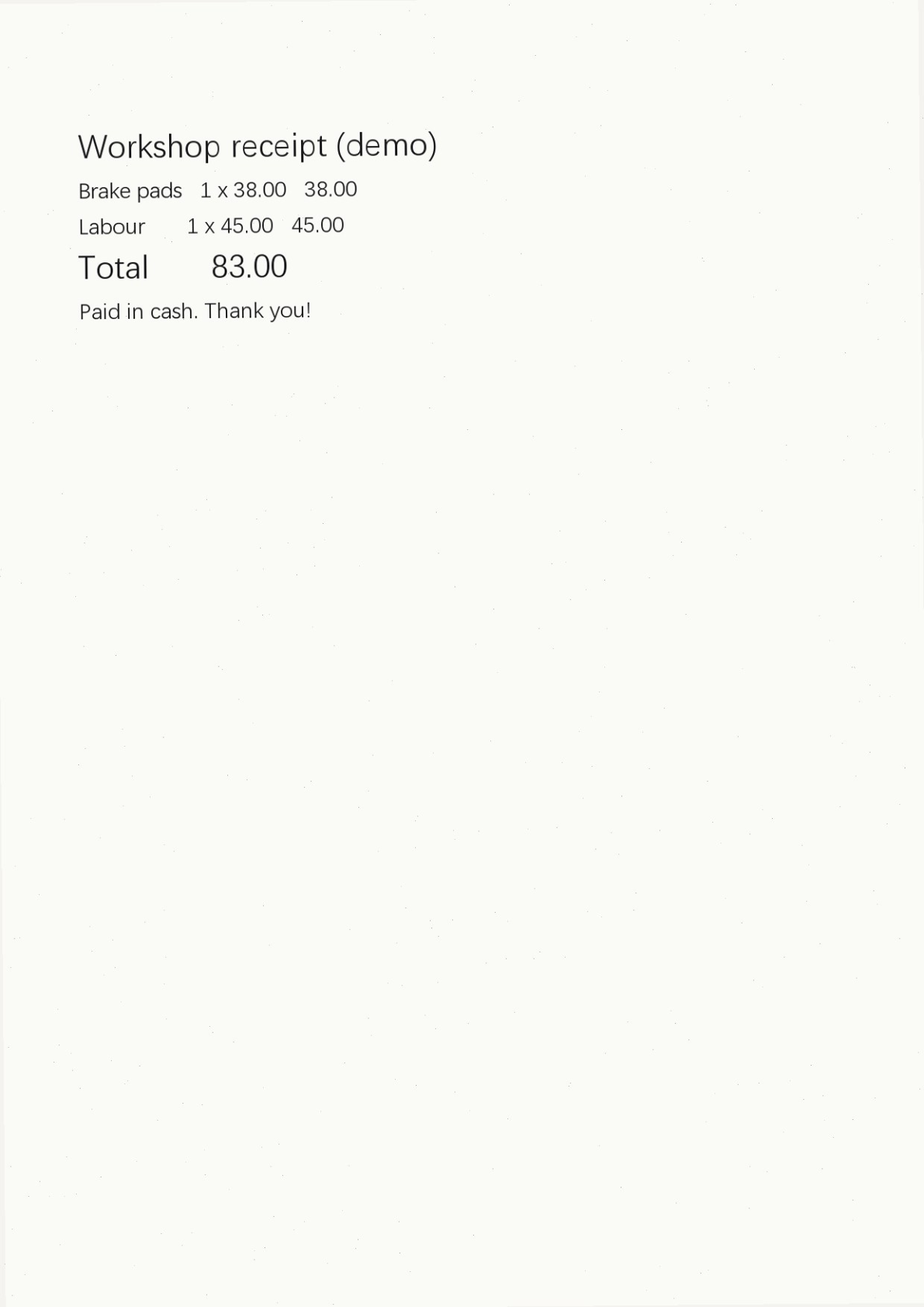
2),保持 PNG 和 高(144 dpi),点开始渲染。mixed.pdf 第 2 页得到第 2 页 · 1191×1684 像素 · 235 KB(磁盘实际 240,895 字节)。 - 对这一张图做 OCR. 打开 图片文字提取,登录后添加 PNG。发送前浏览器会把长边压到 1600 像素以内(我们的是
1132×1600 像素 · 36 KB),输出语言保持「与图中文字相同」,点运行——消耗全站 3 次免费试用中的 1 次。 - 校对、修正、再复制. 识别结果出现在可编辑文本框里。逐个数字与原图核对,改掉 OCR 认错的字符,再复制。结果保留 24 小时,之后不可读取。
| OCR 输入(144 dpi 渲染) | AI 结果 | 消耗 |
|---|---|---|
| 收据照片(1191×1684 → 1132×1600 像素) | 5 行全部精确:Brake pads 1 x 38.00 38.00、Labour 1 x 45.00 45.00、Total 83.00… | 1 次试用(3 → 2) |
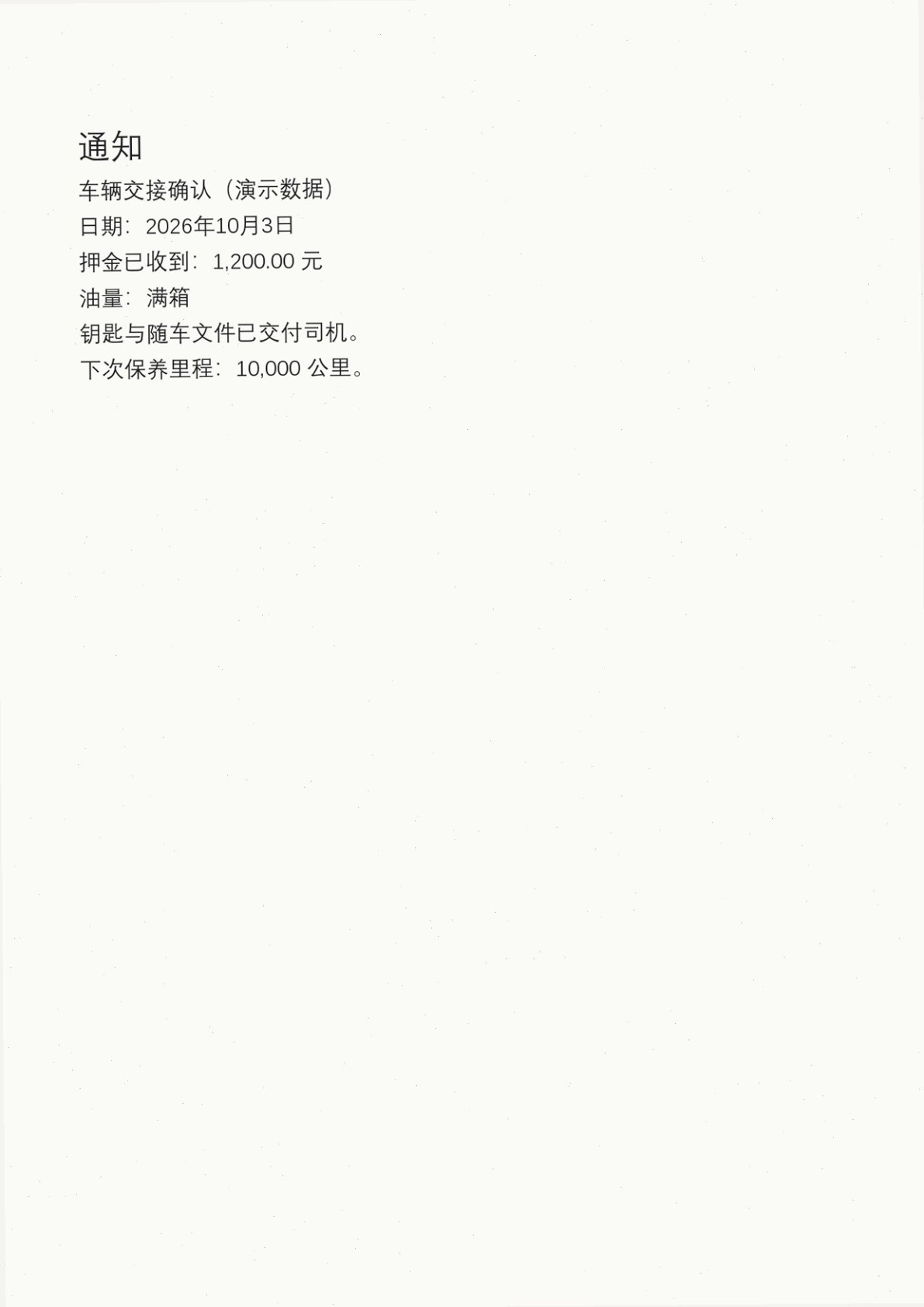
| 中文通知(1191×1684 → 1132×1600 像素) | 7 行全部精确:日期:2026年10月3日、押金已收到:1,200.00 元、下次保养里程:10,000 公里。 | 1 次试用(2 → 1) |
两次生产调用都在几秒内一次成功、无重试。干净、字号合适的印刷体(我们的样例正文缩放后约 27 像素高)OCR 效果好;模糊、过小或手写文字会明显变差,认不出的字符会标注 [?] 而不是瞎猜。
加密与损坏的文件要另走一条路
这类问题与提取设置无关——文件本身就拒绝打开。我们用可下载的样例验证了两条报错路径:
| 文件 | 英文提示 | 中文提示 |
|---|---|---|
encrypted-demo.pdf(密码:yysi-demo) | This PDF is password-protected and cannot be read here. | 该 PDF 已加密,无法在此读取。 |
| corrupt-demo.pdf(故意截断) | This file is not a readable PDF (it may be damaged). | 该文件不是可读取的 PDF(可能已损坏)。 |
加密文件请向发送方要密码或未加密副本——不要尝试用在线工具破解不属于你的文件。损坏文件请重新获取完整副本;残缺的文件不会自己变完整。如果只是想先拆分或重排一份能打开的 PDF,整理 PDF 处理页面,合并 PDF 合并文件。
已知限制与失败处理
- PDF 工具一次读一个文件,最大 50 MB、100 页;全部在浏览器本地完成,文件不上传。
- 提取遵循 PDF 内部文字布局:双栏会交错(见上文)、表格丢列边界、换行出现在文件放置的位置而不是人类认为的位置。
- PDF 提取文字不做 OCR——如实报告扫描空页是设计行为,不是缺陷。
- 图片文字提取:每次一张图,最大 10 MB,长边压到 1600 像素以内(过小字号的精度会受影响);复杂表格与多页扫描不在支持范围;结果 24 小时后失效。
- AI 任务每次消耗全站 3 次免费试用中的 1 次(永不重置);浏览器版 PDF 工具完全无需账号。
- 字体编码问题:少数特殊编码的文字层可能提取出乱码。如果版式正常但文字是乱码,最实际的兜底就是把页面渲染成图再 OCR——与扫描件同一条路线。
用我们的样例试一遍
下面是我们实测用的全部原始材料(YYSI 制作的合成文件;加密演示的密码是故意公开的)。expected-* 是「应该有的内容」,extracted-* 与 ocr-result-* 是当时真实运行的输出,方便你逐字对照自己的结果。
- report-text.pdf —— 情况一:文字层,双栏+表格+中文 — 下载样例 · 51933 字节
- scan-no-text.pdf —— 情况二:纯扫描,无文字层 — 下载样例 · 206333 字节
- mixed.pdf —— 情况三:文字页夹一页扫描页 — 下载样例 · 118361 字节
- encrypted-demo.pdf —— 加密报错演示(密码:yysi-demo) — 下载样例 · 17557 字节
- corrupt-demo.pdf —— 损坏文件报错演示 — 下载样例 · 9271 字节
- expected-report-text.txt —— report-text.pdf 应有的内容 — 下载样例 · 1580 字节
- expected-scan-text.txt —— 扫描页上显示的文字(只有 OCR 能取回) — 下载样例 · 701 字节
- expected-mixed-text.txt —— mixed.pdf 应有的内容 — 下载样例 · 845 字节
- extracted-report-text.txt —— PDF 提取文字的真实输出(1,356 字节) — 下载样例 · 1356 字节
- extracted-mixed.txt —— PDF 提取文字的真实输出(502 字节) — 下载样例 · 502 字节
- ocr-input-mixed-p2.png —— 我们 OCR 用的收据页渲染图(240,895 字节) — 下载样例 · 240895 字节
- ocr-input-scan-p2.png —— 中文通知页渲染图(270,343 字节) — 下载样例 · 270343 字节
- ocr-result-mixed-p2.txt —— 收据页的 AI 转写真实输出 — 下载样例 · 110 字节
- ocr-result-scan-p2.txt —— 中文通知页的 AI 转写真实输出 — 下载样例 · 194 字节
每个下载链接旁附 SHA-256,可核对拿到的文件与我们实测的完全一致。能力描述以文中链接的工具页为准(核查日期 2026-11-11);「扫描件是文字图像」的表述依据 Adobe 官方帮助页。
来源与核查
- YYSI PDF to text — capabilities, limits and honest scanned-page behavior observed in engine source (pdf-to-text.js) and live pages — 来源核查日期 2026-11-11
- YYSI Image to text — single-image AI transcription limits, 1600 px downscale, [?] convention, 24 h retention; live page + engine source — 来源核查日期 2026-11-11
- YYSI PDF to images — page ranges, PNG/JPG, 72/144/216 dpi scales, per-page 8 MP cap; live page + engine source — 来源核查日期 2026-11-11
- Adobe Help Center: a scanned PDF is an image of text; OCR converts it to selectable, editable text (official definition used for the scan/OCR distinction) — 来源核查日期 2026-11-11
来源核查日期 Every number, quote and output below comes from YYSI's own runs on 2026-11-11: local Chromium (Windows 11) against the workspace build whose asset hashes match the live pages, plus two production image-to-text tasks on a standard test account (task ids t_787d4a1d7fbbbcbcec89786f, t_67ff14e50b63d0fba9fb8301; trials 3→1, no account or ledger changes). The Adobe link is the only external claim; all samples are YYSI-made synthetic files published for download.
阅读编辑标准(EN),或发送纠错到 [email protected]。